📷 Image rights belong to respective owners. AndroidHelper.in claims no ownership.
आज के डिजिटल युग में हमारा स्मार्टफोन सिर्फ एक संचार उपकरण नहीं, बल्कि हमारी पूरी दुनिया है। भारत में करोड़ों लोग अपने एंड्रॉयड फोन पर निर्भर हैं, चाहे वह UPI भुगतान हो, ऑनलाइन कक्षाएं हों, या फिर मनोरंजन। ऐसे में, जब फोन का स्टोरेज भर जाता है, तो यह एक बड़ी समस्या बन जाती है। धीमा फोन, ऐप क्रैश होना, और नए ऐप इंस्टॉल न कर पाना जैसी दिक्कतें आम हैं। खासकर, भारतीय बाजार में मौजूद कई किफायती एंड्रॉयड फोन सीमित स्टोरेज के साथ आते हैं, जिससे यह समस्या और भी गंभीर हो जाती है।
अक्सर हमें यह पता ही नहीं चलता कि कौन से ऐप या फाइलें हमारे फोन की सबसे ज्यादा जगह घेर रही हैं। कई बार ऐसा लगता है कि हमने कुछ खास डाउनलोड नहीं किया, फिर भी स्टोरेज फुल हो जाती है। इसकी मुख्य वजह होती है ऐप्स द्वारा बनाई गई कैशे फाइलें, डाउनलोड किए गए मीडिया या फिर वे ऐप्स जिन्हें हम अब इस्तेमाल नहीं करते। इस गाइड में, हम आपको चरण-दर-चरण बताएंगे कि कैसे आप अपने एंड्रॉयड फोन में उन ऐप्स का पता लगा सकते हैं जो सबसे ज्यादा स्टोरेज ले रहे हैं, और कैसे आप अपनी डिवाइस को फिर से तेज़ बना सकते हैं।
अपने एंड्रॉयड फोन के स्टोरेज सेटिंग्स तक कैसे पहुँचें?
अपने एंड्रॉयड फोन में यह जानने के लिए कि कौन से ऐप कितनी जगह घेर रहे हैं, सबसे पहले आपको फोन की सेटिंग्स में जाना होगा। यह प्रक्रिया सभी एंड्रॉयड फोनों पर समान होती है, हालांकि कुछ कंपनियों के यूजर इंटरफेस (जैसे Samsung का One UI या Xiaomi का MIUI) में आइकनों या मेनू के नाम में थोड़ा अंतर हो सकता है। आमतौर पर, सेटिंग्स ऐप का आइकन एक गियर (दांतेदार पहिया) जैसा होता है, जिसे आप अपनी होम स्क्रीन या ऐप ड्रॉअर में पा सकते हैं।
सेटिंग्स में पहुँचने के बाद, आपको ‘स्टोरेज’ या ‘भंडारण’ नामक विकल्प खोजना होगा। यह विकल्प अक्सर ‘बैटरी और डिवाइस केयर’, ‘डिवाइस’ या सीधे ‘सेटिंग्स’ के मुख्य मेनू में मिल सकता है। ‘स्टोरेज’ विकल्प पर टैप करने के बाद, आपको अपने फोन के कुल स्टोरेज और उपयोग किए गए स्टोरेज का एक विज़ुअल ब्रेकडाउन दिखाई देगा। यह जानकारी आपको एक ग्राफ या पाई चार्ट के रूप में मिल सकती है, जो बताता है कि आपके फोन में कितनी जगह खाली है और कितनी भरी हुई है।
स्टोरेज ब्रेकडाउन को कैसे समझें?
स्टोरेज सेटिंग्स में आने के बाद, आपका फोन आपको स्टोरेज के उपयोग का एक विस्तृत ब्रेकडाउन दिखाएगा, जिससे आपको यह समझने में मदद मिलेगी कि आपकी जगह कहाँ जा रही है। यह ब्रेकडाउन आमतौर पर विभिन्न श्रेणियों में विभाजित होता है, जैसे ‘ऐप्स’, ‘इमेज’, ‘वीडियो’, ‘ऑडियो’, ‘डॉक्यूमेंट्स और अन्य’, और ‘सिस्टम’। प्रत्येक श्रेणी यह दर्शाती है कि उस प्रकार की फाइलें या डेटा कितनी जगह घेर रहे हैं।
‘ऐप्स’ श्रेणी वह जगह है जहाँ आपको सबसे ज्यादा ध्यान देना चाहिए, क्योंकि यह वह डेटा है जो ऐप्स खुद लेते हैं, साथ ही उनका डेटा और कैशे भी। ‘सिस्टम’ श्रेणी आपके फोन के ऑपरेटिंग सिस्टम और उसके लिए आवश्यक फाइलों की जगह को दर्शाती है, जिसे आप सीधे मैनेज नहीं कर सकते। अन्य श्रेणियां आपके द्वारा डाउनलोड की गई मीडिया फाइलों के बारे में बताती हैं, जिन्हें आप गैलरी या फाइल मैनेजर से भी प्रबंधित कर सकते हैं। इस ब्रेकडाउन को देखकर आप एक सामान्य अंदाजा लगा सकते हैं कि आपको किस श्रेणी पर अधिक ध्यान देने की आवश्यकता है।
कौन से ऐप सबसे ज्यादा जगह ले रहे हैं, कैसे पता करें?
स्टोरेज ब्रेकडाउन देखने के बाद, ‘ऐप्स’ या ‘अन्य ऐप्स’ विकल्प पर टैप करें। ऐसा करने पर आपको अपने फोन में इंस्टॉल सभी ऐप्स की एक सूची दिखाई देगी, जो आमतौर पर स्टोरेज के उपयोग के हिसाब से घटते क्रम में व्यवस्थित होती है। इस सूची में सबसे ऊपर वे ऐप्स होंगे जो आपके फोन में सबसे ज्यादा जगह घेर रहे हैं। यह जानकारी आपके लिए बेहद महत्वपूर्ण है क्योंकि यह आपको सीधे उन ‘स्टोरेज हॉग’ ऐप्स तक पहुंचाती है जिन्हें आप शायद ही कभी इस्तेमाल करते हों लेकिन वे फिर भी भारी मात्रा में जगह घेरे हुए हैं।
इस सूची को ध्यान से देखें। आप पाएंगे कि कुछ लोकप्रिय सोशल मीडिया ऐप्स जैसे WhatsApp, Facebook, Instagram, या स्ट्रीमिंग ऐप्स जैसे JioCinema, Netflix, Amazon Prime Video अक्सर बड़ी मात्रा में डेटा स्टोर करते हैं। ऐसा इसलिए होता है क्योंकि ये ऐप्स तस्वीरें, वीडियो और अन्य मीडिया फाइलों को कैशे के रूप में या डाउनलोड किए गए कंटेंट के रूप में सहेजते रहते हैं। गेमिंग ऐप्स भी अक्सर बहुत ज्यादा जगह घेरते हैं क्योंकि उनमें उच्च-गुणवत्ता वाले ग्राफिक्स और डेटा पैक होते हैं।
ऐप डेटा और कैशे को कैसे प्रबंधित करें?
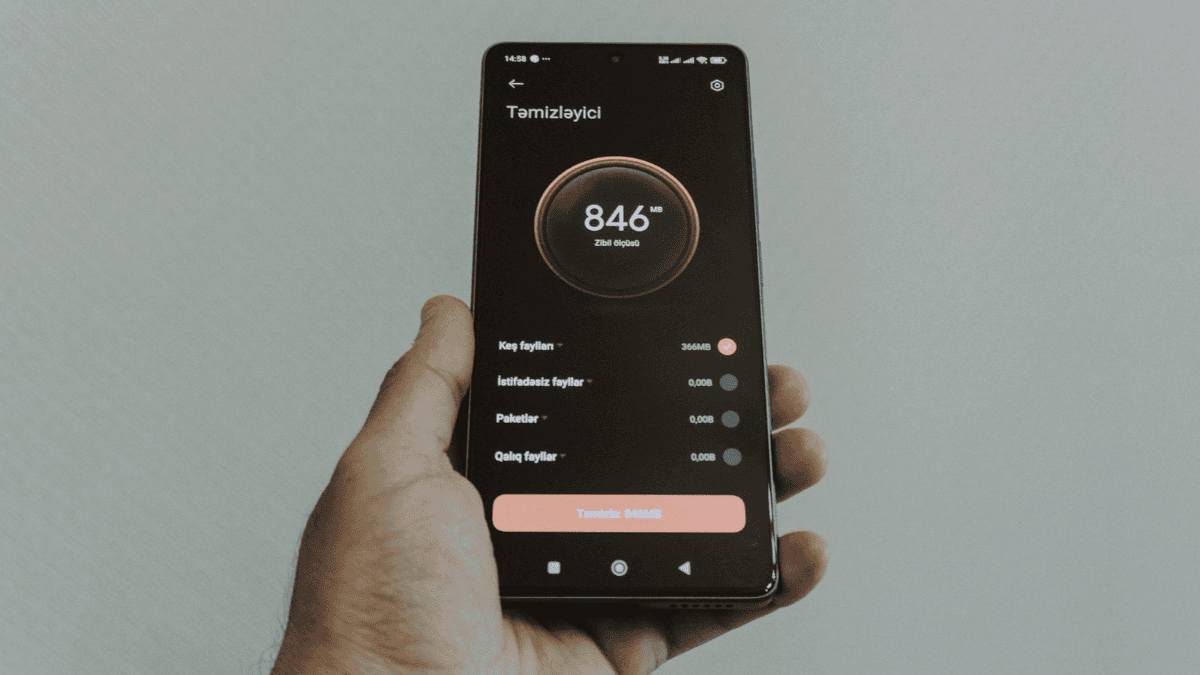
जब आपको पता चल जाए कि कौन से ऐप सबसे ज्यादा जगह ले रहे हैं, तो आप उन पर टैप करके उनके स्टोरेज विवरण तक पहुँच सकते हैं। यहां आपको दो मुख्य विकल्प मिलेंगे: ‘क्लियर डेटा’ (Clear Data) और ‘क्लियर कैशे’ (Clear Cache)। ‘क्लियर कैशे’ विकल्प ऐप द्वारा अस्थायी रूप से सहेजे गए डेटा को हटा देता है, जैसे कि वेबसाइटों की तस्वीरें या वीडियो जो आपने हाल ही में देखे थे। कैशे को साफ करने से ऐप की कार्यक्षमता पर कोई असर नहीं पड़ता और यह सुरक्षित रूप से जगह खाली करने का एक त्वरित तरीका है।
दूसरी ओर, ‘क्लियर डेटा’ विकल्प ऐप के सभी डेटा को हटा देता है, जिसमें आपकी लॉगिन जानकारी, सेटिंग्स, गेम सेव या व्हाट्सएप चैट हिस्ट्री (यदि बैकअप नहीं लिया गया हो) शामिल है। इस विकल्प का उपयोग सावधानी से करें, क्योंकि यह ऐप को उसकी मूल स्थिति में वापस ला देता है, जैसे आपने उसे अभी-अभी इंस्टॉल किया हो। उदाहरण के लिए, व्हाट्सएप का डेटा क्लियर करने से आपकी सभी चैट हिस्ट्री डिलीट हो जाएगी, जब तक कि आपने गूगल ड्राइव पर उसका बैकअप न लिया हो। बैंकिंग ऐप्स या पेमेंट ऐप्स का डेटा क्लियर करने से आपको दोबारा लॉगिन करना पड़ सकता है।
अप्रयुक्त ऐप्स को अनइंस्टॉल या डिसेबल कैसे करें?
स्टोरेज खाली करने का एक और प्रभावी तरीका उन ऐप्स को हटाना है जिनका आप अब उपयोग नहीं करते हैं। ऐप सूची में, किसी ऐसे ऐप पर टैप करें जिसे आप हटाना चाहते हैं, और आपको ‘अनइंस्टॉल’ (Uninstall) का विकल्प दिखाई देगा। अनइंस्टॉल करने से ऐप और उसका सारा डेटा आपके फोन से स्थायी रूप से हट जाएगा, जिससे काफी जगह खाली हो सकती है। भारत में अक्सर लोग कई ऐप्स केवल एक बार इस्तेमाल के लिए डाउनलोड करते हैं (जैसे किसी विशेष इवेंट के लिए), और फिर उन्हें हटाना भूल जाते हैं।
कुछ प्री-इंस्टॉल्ड ऐप्स को आप अनइंस्टॉल नहीं कर सकते, खासकर वे जो फोन निर्माता या आपके टेलीकॉम ऑपरेटर (जैसे Jio या Airtel के कुछ ऐप्स) द्वारा डाले गए हों। ऐसे ऐप्स के लिए आपको ‘डिसेबल’ (Disable) का विकल्प मिल सकता है। डिसेबल करने से ऐप पृष्ठभूमि में चलना बंद हो जाता है और यह आपकी ऐप सूची से भी गायब हो जाता है, हालांकि यह आपके फोन से पूरी तरह से हटता नहीं है। फिर भी, यह ऐप को जगह घेरने और बैटरी खर्च करने से रोकने में मदद करता है।
अन्य स्टोरेज-खाली करने के टिप्स क्या हैं?
ऐप्स के अलावा, आपके फोन में तस्वीरें और वीडियो भी बहुत जगह घेर सकते हैं। अपनी गैलरी को नियमित रूप से जांचें और पुरानी या अनावश्यक तस्वीरों और वीडियो को हटा दें। आप Google Photos जैसी क्लाउड सेवाओं का उपयोग करके अपनी मीडिया फाइलों का बैकअप ले सकते हैं और फिर उन्हें अपने फोन से हटा सकते हैं, जिससे स्थानीय स्टोरेज खाली हो जाएगी। यह भारत में उन लोगों के लिए विशेष रूप से उपयोगी है जो कम स्टोरेज वाले फोन का उपयोग करते हैं और अपने पलों को सुरक्षित रखना चाहते हैं।
अपने फोन के ‘डाउनलोड’ फोल्डर को भी नियमित रूप से जांचें। कई बार हम बड़ी फाइलें, डॉक्यूमेंट्स या वीडियो डाउनलोड करते हैं और उन्हें हटाना भूल जाते हैं। फाइल मैनेजर ऐप का उपयोग करके, आप इस फोल्डर तक पहुँच सकते हैं और अनावश्यक फाइलों को हटा सकते हैं। इसके अलावा, कुछ एंड्रॉयड फोन में ‘स्मार्ट स्टोरेज’ या ‘स्टोरेज मैनेजर’ जैसी सुविधाएं होती हैं जो स्वचालित रूप से पुरानी फाइलों या डुप्लिकेट मीडिया को हटाने का सुझाव देती हैं। इन सुविधाओं का उपयोग करके आप बिना किसी परेशानी के अपने फोन को साफ रख सकते हैं।
हमारी राय
एंड्रॉयड फोन में स्टोरेज प्रबंधन केवल जगह खाली करने तक सीमित नहीं है, बल्कि यह आपके फोन के समग्र प्रदर्शन और उसकी लंबी उम्र के लिए भी महत्वपूर्ण है। भारत जैसे देश में, जहां करोड़ों लोग सीमित बजट वाले स्मार्टफोन का उपयोग करते हैं, स्टोरेज की कमी एक आम समस्या है। ऐप्स द्वारा कैशे और डेटा जमा करना एक निरंतर प्रक्रिया है, इसलिए समय-समय पर अपने फोन की स्टोरेज सेटिंग्स की जांच करना एक अच्छी आदत है। यह सुनिश्चित करता है कि आपका फोन सुचारू रूप से चलता रहे, महत्वपूर्ण ऐप अपडेट के लिए हमेशा जगह बनी रहे, और आपको बार-बार ‘स्टोरेज फुल’ के नोटिफिकेशन से परेशान न होना पड़े। नियमित सफाई और प्रबंधन से आप अपने एंड्रॉयड अनुभव को काफी बेहतर बना सकते हैं।
📱 यह भी पढ़ें:
अक्सर पूछे जाने वाले सवाल (FAQs)
मेरे एंड्रॉइड फोन पर कौन से ऐप्स स्टोरेज ले रहे हैं, यह कैसे पता करें?
अपने फोन की ‘सेटिंग्स’ में जाएं, फिर ‘स्टोरेज’ और ‘ऐप