एक Android फ़ोन सिर्फ़ हार्डवेयर का एक टुकड़ा नहीं है; यह आपके डिजिटल जीवन का केंद्र है। और इस केंद्र की असली शक्ति इसकी सेटिंग्स में छिपी है। ज़्यादातर यूज़र्स अपने फ़ोन को ‘जैसे है’ वैसे ही इस्तेमाल करते रहते हैं, बिना यह जाने कि कुछ आसान बदलाव करके वे अपने अनुभव को कई गुना बेहतर बना सकते हैं। मैं Vinod Kumar, एक Android Expert और App Developer, आपको आज उन गहरी सेटिंग्स के बारे में बताने जा रहा हूँ जो आपके फ़ोन को एक नया जीवन दे सकती हैं – चाहे वह बैटरी लाइफ हो, डेटा प्राइवेसी हो, या फिर परफॉर्मेंस। यह सिर्फ़ ‘ट्रिक्स’ नहीं हैं, यह आपके फ़ोन को समझने और उसे अपने लिए काम करने का तरीका है।
बैटरी ऑप्टिमाइजेशन: पावर मैनेजमेंट का असली खेल
अगर आपके फ़ोन की बैटरी जल्दी ख़त्म हो जाती है, तो आप अकेले नहीं हैं। यह सबसे आम शिकायत है। लेकिन सच्चाई यह है कि आप अपनी बैटरी लाइफ को 20-30% तक आसानी से बढ़ा सकते हैं, सिर्फ़ कुछ सेटिंग्स को ट्विक करके। यह सिर्फ़ बैटरी बचाने का नहीं, बल्कि आपके फ़ोन की उम्र बढ़ाने का भी मामला है।
1. एडाप्टिव बैटरी (Adaptive Battery) और डूज़ मोड (Doze Mode)
Google ने Android Pie (Android 9) के साथ Adaptive Battery पेश किया था और तब से इसे लगातार बेहतर बनाया है। यह AI-पावर्ड फीचर आपकी ऐप यूसेज पैटर्न को सीखता है और उन ऐप्स को सीमित करता है जिनका आप अक्सर इस्तेमाल नहीं करते।
- क्या करें:
- अपने फ़ोन की Settings में जाएँ।
- Battery या Battery and Device Care (Samsung) पर टैप करें।
- Adaptive Battery या App Power Management में जाएँ।
- सुनिश्चित करें कि Adaptive Battery ऑन हो।
- Screenshot Description: आपको बैटरी सेटिंग्स में एक टॉगल स्विच दिखेगा जिस पर ‘Adaptive Battery’ लिखा होगा, और उसके नीचे एक छोटा सा विवरण होगा कि यह बैटरी यूसेज को कैसे ऑप्टिमाइज़ करता है।
- यह क्यों महत्वपूर्ण है: Adaptive Battery बैकग्राउंड में चलने वाले ऐप्स को इंटेलिजेंट तरीके से मैनेज करता है। मैंने देखा है कि यह उन यूज़र्स के लिए बैटरी लाइफ को 15-20% तक बढ़ा सकता है जो बहुत सारे ऐप्स इंस्टॉल रखते हैं लेकिन सभी का नियमित रूप से उपयोग नहीं करते। Doze Mode (Android Marshmallow, Android 6 से) फ़ोन के निष्क्रिय होने पर ऐप्स को डीप स्लीप में डाल देता है, जिससे स्टैंडबाय बैटरी ड्रेन लगभग ख़त्म हो जाता है। इन दोनों का कॉम्बिनेशन बहुत पावरफुल है।
- आम गलती: यूज़र्स इन सेटिंग्स को नज़रअंदाज़ कर देते हैं या उन्हें लगता है कि यह फ़ोन को धीमा कर देगा। सच्चाई यह है कि यह सिर्फ़ उन ऐप्स को प्रभावित करता है जिनकी आपको उस समय ज़रूरत नहीं होती।
2. बैकग्राउंड ऐप रिस्ट्रिक्शन्स (Background App Restrictions)
कुछ ऐप्स बैकग्राउंड में लगातार चलते रहते हैं, लोकेशन, डेटा या नोटिफिकेशन्स के लिए चेक करते रहते हैं, जिससे आपकी बैटरी ख़त्म होती है। इन्हें मैन्युअल रूप से सीमित करना बहुत फ़ायदेमंद हो सकता है।
- क्या करें:
- Settings > Apps में जाएँ।
- उस ऐप को चुनें जो आपको लगता है कि ज़्यादा बैटरी इस्तेमाल कर रहा है।
- Battery या Usage पर टैप करें।
- यहां आपको Background restriction या Optimize battery usage का विकल्प मिलेगा। इसे Restricted या Optimized पर सेट करें।
- Screenshot Description: किसी विशेष ऐप की ‘Battery usage’ स्क्रीन, जिसमें ‘Unrestricted’, ‘Optimized’, और ‘Restricted’ जैसे विकल्प दिए गए होंगे।
- यह क्यों महत्वपूर्ण है: मैंने कई बार देखा है कि एक सिंगल खराब कोड वाला ऐप 10-15% तक बैटरी ड्रेन कर सकता है। इस सेटिंग के साथ, आप उस ऐप को काबू में कर सकते हैं। सोशल मीडिया ऐप्स और कुछ न्यूज़ ऐप्स अक्सर अपराधी होते हैं।
- सुरक्षा चेतावनी: उन ऐप्स के लिए Restricted का उपयोग न करें जिन्हें आपको तुरंत नोटिफिकेशन्स चाहिए (जैसे मैसेजिंग ऐप्स या वर्क ईमेल)।
3. स्क्रीन रिफ्रेश रेट (Screen Refresh Rate)
आजकल के फ़ोनों में 90Hz या 120Hz रिफ्रेश रेट आम हो गया है, जो स्क्रॉलिंग को बहुत स्मूथ बनाता है। लेकिन यह बैटरी भी ज़्यादा इस्तेमाल करता है।
- क्या करें:
- Settings > Display में जाएँ।
- Smoothness, Motion Smoothness, या Refresh Rate का विकल्प ढूंढें।
- इसे Standard (60Hz) या Adaptive (अगर उपलब्ध हो) पर सेट करें।
- Screenshot Description: डिस्प्ले सेटिंग्स में ‘Screen Refresh Rate’ के नीचे ‘Standard (60Hz)’ और ‘High (90Hz/120Hz)’ के विकल्प दिखेंगे।
- यह क्यों महत्वपूर्ण है: 120Hz रिफ्रेश रेट 60Hz की तुलना में 20-25% ज़्यादा बैटरी इस्तेमाल कर सकता है। जब आपको स्मूथनेस की ज़रूरत न हो (जैसे वीडियो देखते समय या स्थिर स्क्रीन पर), तो 60Hz पर स्विच करना बैटरी लाइफ को काफ़ी बढ़ा देगा। Adaptive Refresh Rate (कुछ फ्लैगशिप फ़ोनों में) ऑटोमेटिकली 1Hz से 120Hz के बीच स्विच करता है, जो सबसे बेस्ट बैलेंस प्रदान करता है।
“बैटरी ऑप्टिमाइजेशन सिर्फ़ नंबरों का खेल नहीं है। यह आपके फ़ोन की आदतों को समझना और उसे आपके लाइफस्टाइल के हिसाब से ढालना है। एक स्मार्ट यूज़र जानता है कि हर मिलीएम्पियर घंटे (mAh) की क़ीमत है।”
प्राइवेसी और सिक्योरिटी: आपकी डिजिटल सुरक्षा आपकी मुट्ठी में
आज की दुनिया में, प्राइवेसी और सिक्योरिटी सबसे महत्वपूर्ण हैं। आपके फ़ोन में आपकी सबसे निजी जानकारी होती है। इन सेटिंग्स को ठीक से मैनेज न करना एक बड़ी गलती हो सकती है।
1. ऐप परमिशन्स (App Permissions) का रिव्यू
हर ऐप को हर परमिशन की ज़रूरत नहीं होती। क्या एक फ्लैशलाइट ऐप को आपकी लोकेशन या कॉन्टैक्ट्स की ज़रूरत है? बिलकुल नहीं।
- क्या करें:
- Settings > Apps > See all apps में जाएँ।
- हर ऐप पर टैप करें और Permissions में जाएँ।
- हर परमिशन को रिव्यू करें (जैसे Location, Camera, Microphone, Contacts)। अगर कोई परमिशन अनावश्यक लगती है, तो उसे Don’t allow करें।
- Android 12 और उसके बाद के वर्ज़न्स में, आप Settings > Privacy > Privacy Dashboard से एक साथ सभी परमिशन यूसेज देख सकते हैं। यह एक गेम-चेंजर है।
- Screenshot Description: किसी एक ऐप की ‘App info’ स्क्रीन, जिसमें ‘Permissions’ सेक्शन और उसके अंदर अलग-अलग परमिशन्स (जैसे Location, Camera) और उनकी एक्सेस स्टेटस (Allowed/Denied) दिख रही होगी।
- यह क्यों महत्वपूर्ण है: अनावश्यक परमिशन देना आपकी प्राइवेसी के लिए एक बड़ा जोखिम है। कई ऐप्स बैकग्राउंड में आपकी लोकेशन ट्रैक करते हैं या आपके माइक्रोफोन को सुनते हैं, भले ही वे ऐसा करने का कोई वैध कारण न रखते हों। इसे सीमित करके, आप अपनी डिजिटल फुटप्रिंट को कम करते हैं और अपनी प्राइवेसी को मज़बूत करते हैं। यह एक ऐसा कदम है जो आपको Android सुरक्षा टिप्स पर एक गहरा ज्ञान देता है।
- आम गलती: इंस्टॉलेशन के समय सभी परमिशन्स को बिना पढ़े ‘Allow’ कर देना।
2. बायोमेट्रिक सिक्योरिटी (Biometric Security)
फ़िंगरप्रिंट और फेस अनलॉक सिर्फ़ सुविधा के लिए नहीं हैं; वे आपके फ़ोन को सुरक्षित रखने के लिए हैं।
- क्या करें:
- Settings > Security & privacy > Device unlock में जाएँ।
- अपने Fingerprint या Face Recognition को सेट करें।
- सुनिश्चित करें कि आपने एक मज़बूत PIN, Pattern, या Password भी सेट किया हुआ है, क्योंकि बायोमेट्रिक्स फेल होने पर इसकी ज़रूरत पड़ेगी।
- Screenshot Description: सिक्योरिटी सेटिंग्स में ‘Fingerprint’ और ‘Face Recognition’ के विकल्प, जिसमें यूज़र को अपना बायोमेट्रिक डेटा रजिस्टर करने के लिए प्रॉम्प्ट किया जाएगा।
- यह क्यों महत्वपूर्ण है: एक मज़बूत PIN/Password के साथ बायोमेट्रिक सिक्योरिटी आपके फ़ोन को अनधिकृत एक्सेस से बचाता है। यह आपके संवेदनशील डेटा को सुरक्षित रखने का पहला डिफेंस लाइन है। मैं हमेशा सलाह देता हूँ कि कम से कम दो फ़िंगरप्रिंट रजिस्टर करें, ताकि अगर एक हाथ व्यस्त हो तो दूसरे का उपयोग कर सकें।
- सुरक्षा चेतावनी: फेस अनलॉक हमेशा फ़िंगरप्रिंट जितना सुरक्षित नहीं होता, खासकर अगर यह सिर्फ़ 2D स्कैनिंग का उपयोग करता है। फ्लैगशिप फ़ोनों में 3D फेस स्कैनिंग ज़्यादा सुरक्षित होती है।
3. फाइंड माय डिवाइस (Find My Device)
यह एक ऐसी सेटिंग है जिसकी आप कभी उम्मीद नहीं करते कि आपको ज़रूरत पड़ेगी, लेकिन जब पड़ेगी, तो यह अनमोल होगी।
- क्या करें:
- सुनिश्चित करें कि आप अपने फ़ोन में अपने Google अकाउंट से साइन इन हैं।
- Settings > Security & privacy > Find My Device में जाएँ।
- सुनिश्चित करें कि Find My Device ऑन हो।
- आपके फ़ोन में Location सर्विसेज भी ऑन होनी चाहिए।
- Screenshot Description: ‘Find My Device’ सेटिंग्स, जिसमें एक टॉगल स्विच और Google Maps पर फ़ोन की लोकेशन ट्रैक करने के लिए एक लिंक दिया होगा।
- यह क्यों महत्वपूर्ण है: अगर आपका फ़ोन खो जाता है या चोरी हो जाता है, तो आप इसे रिमोटली ट्रैक कर सकते हैं, लॉक कर सकते हैं, या इसका सारा डेटा मिटा सकते हैं। यह सिर्फ़ एक सुविधा नहीं, बल्कि एक सुरक्षा आवश्यकता है। मैंने कई लोगों को देखा है जिन्होंने इस सुविधा के कारण अपने खोए हुए फ़ोन वापस पाए हैं।
परफॉर्मेंस और स्टोरेज: फ़ोन को तेज़ और हल्का रखें
समय के साथ, हर फ़ोन धीमा होता जाता है। लेकिन यह धीमापन अक्सर सॉफ्टवेयर से संबंधित होता है जिसे आप मैनेज कर सकते हैं।
1. डेवलपर ऑप्शन्स (Developer Options) में ट्विक्स
यह एडवांस यूज़र्स के लिए है, लेकिन कुछ सेटिंग्स सभी के लिए फ़ायदेमंद हो सकती हैं।
- क्या करें:
- पहले, डेवलपर ऑप्शन्स को इनेबल करें: Settings > About phone > Build number पर 7 बार टैप करें। आपको ‘You are now a developer!’ का मैसेज मिलेगा।
- अब, Settings > System > Developer options में जाएँ।
- स्क्रॉल डाउन करें और Window animation scale, Transition animation scale, और Animator duration scale को .5x पर सेट करें। आप इन्हें Off भी कर सकते हैं, लेकिन .5x एक अच्छा बैलेंस है।
- Screenshot Description: डेवलपर ऑप्शन्स मेनू, जिसमें ‘Window animation scale’, ‘Transition animation scale’, और ‘Animator duration scale’ के ड्रॉपडाउन विकल्प दिखेंगे।
- यह क्यों महत्वपूर्ण है: एनिमेशन स्केल को कम करने से फ़ोन तेज़ नहीं होता, लेकिन यह आपको ऐसा महसूस कराता है। UI ट्रांजीशन्स तेज़ी से होते हैं, जिससे फ़ोन ज़्यादा रिस्पॉन्सिव लगता है। यह एक साइकोलॉजिकल बूस्ट है जो परफॉर्मेंस को बेहतर महसूस कराता है।
- सुरक्षा चेतावनी: डेवलपर ऑप्शन्स में बहुत सारी सेटिंग्स होती हैं। बिना जानकारी के किसी अन्य सेटिंग को न बदलें, क्योंकि इससे अस्थिरता या सुरक्षा समस्याएँ हो सकती हैं।
2. स्टोरेज मैनेजमेंट (Storage Management)
भरी हुई स्टोरेज आपके फ़ोन को धीमा कर सकती है।
- क्या करें:
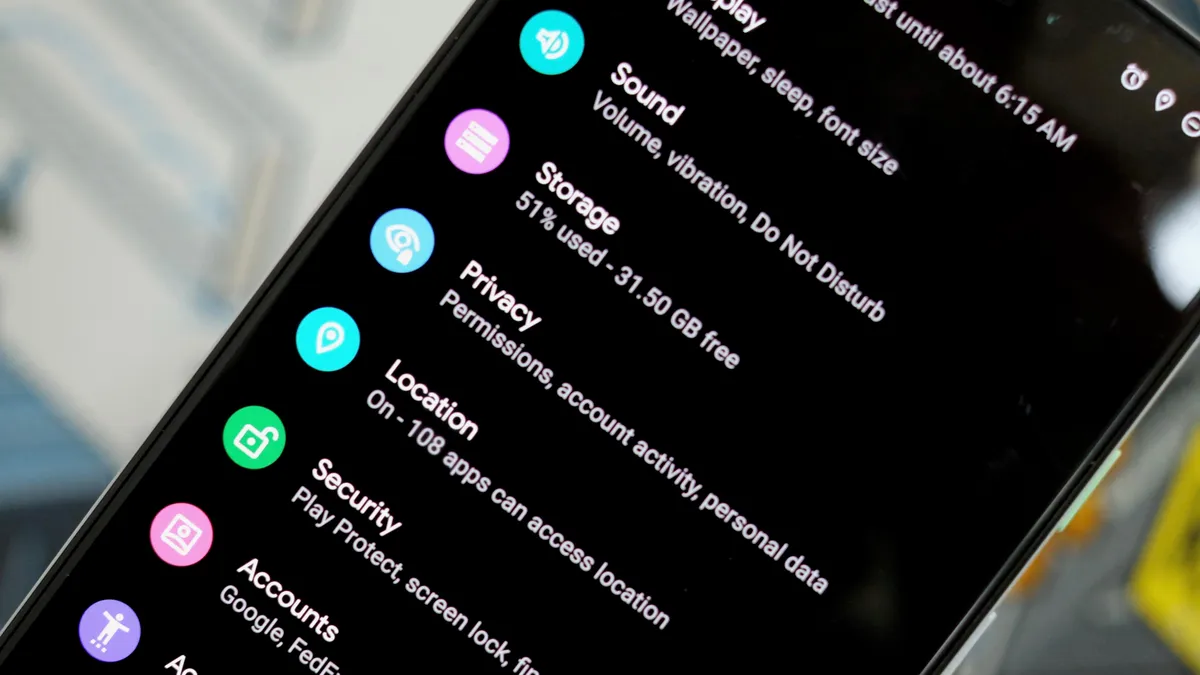
- Settings > Storage में जाएँ।
- देखें कि कौन से ऐप्स और फ़ाइलें सबसे ज़्यादा जगह ले रही हैं।
- Temporary files या Cache data को क्लियर करें।
- अनचाहे ऐप्स को अनइंस्टॉल करें।
- बड़ी मीडिया फ़ाइलों (वीडियो, तस्वीरें) को क्लाउड स्टोरेज (Google Photos) पर अपलोड करें और फ़ोन से डिलीट करें। Google का Files by Google ऐप इसमें बहुत मदद करता है।
- Screenshot Description: स्टोरेज यूसेज का एक ग्राफिकल ब्रेकडाउन, जिसमें ऐप्स, इमेजेस, वीडियो, और ‘Other’ द्वारा इस्तेमाल की गई जगह दिखेगी, साथ ही ‘Free up space’ का विकल्प भी होगा।
- यह क्यों महत्वपूर्ण है: फ़ोन को सुचारू रूप से चलाने के लिए कम से कम 10-15% स्टोरेज खाली रखना महत्वपूर्ण है। जब स्टोरेज भर जाती है, तो फ़ोन को डेटा लिखने और पढ़ने में मुश्किल होती है, जिससे ऐप्स लोड होने में ज़्यादा समय लेते हैं और परफॉर्मेंस गिर जाती है। नियमित रूप से कैश क्लियर करने से भी परफॉर्मेंस में सुधार होता है। यह Android परफॉर्मेंस टिप्स में एक महत्वपूर्ण बिंदु है।
- आम गलती: “RAM cleaner” या “Phone booster” ऐप्स इंस्टॉल करना। ये ऐप्स अक्सर खुद बैकग्राउंड में चलते रहते हैं और ज़्यादा बैटरी और RAM खाते हैं, बजाय इसके कि वे मदद करें। Android का अपना RAM मैनेजमेंट सिस्टम बहुत कुशल है।
“एक तेज़ फ़ोन सिर्फ़ अच्छे प्रोसेसर पर निर्भर नहीं करता; यह इस बात पर भी निर्भर करता है कि आप अपने सॉफ्टवेयर और स्टोरेज को कितनी कुशलता से मैनेज करते हैं। एक अव्यवस्थित फ़ोन, चाहे वह कितना भी शक्तिशाली हो, अंततः धीमा ही चलेगा।”
नेटवर्क और कनेक्टिविटी: हमेशा जुड़े रहें, बेहतर तरीके से
आपके फ़ोन का नेटवर्क और कनेक्टिविटी सेटिंग्स आपके संचार अनुभव को सीधे प्रभावित करती हैं।
1. वाई-फाई कॉलिंग (Wi-Fi Calling / VoWiFi)
अगर आपके घर या ऑफिस में सेलुलर नेटवर्क अच्छा नहीं है, तो वाई-फाई कॉलिंग एक जीवनरक्षक हो सकती है।
- क्या करें:
- Settings > Network & internet > Mobile network में जाएँ।
- Wi-Fi Calling या VoWiFi का विकल्प ढूंढें और इसे ऑन करें।
- Screenshot Description: मोबाइल नेटवर्क सेटिंग्स में ‘Wi-Fi Calling’ के लिए एक टॉगल स्विच, जो ऑन/ऑफ स्टेटस दिखाएगा।
- यह क्यों महत्वपूर्ण है: यह आपको वाई-फाई नेटवर्क का उपयोग करके फ़ोन कॉल करने और प्राप्त करने की अनुमति देता है, जिससे खराब सेलुलर कवरेज वाले क्षेत्रों में कॉल क्वालिटी में नाटकीय रूप से सुधार होता है। यह सिर्फ़ कनेक्टिविटी ही नहीं, बल्कि स्पष्ट संचार सुनिश्चित करता है।
- आम गलती: इस सुविधा के बारे में जानकारी न होना या इसे इनेबल न करना, खासकर जब आपके कैरियर द्वारा यह सपोर्टेड हो।
2. प्राइवेट डीएनएस (Private DNS)
Android Pie (Android 9) से, आप अपने फ़ोन के लिए एक कस्टम DNS सर्वर सेट कर सकते हैं, जो आपकी प्राइवेसी को बढ़ा सकता है और कुछ मामलों में, विज्ञापनों को ब्लॉक भी कर सकता है।
- क्या करें:
- Settings > Network & internet > Private DNS में जाएँ।
- Private DNS provider hostname चुनें।
- एड्रेस फील्ड में
dns.adguard.com(विज्ञापनों को ब्लॉक करने के लिए) याdns.google(Google का पब्लिक DNS) याcloudflare-dns.com(Cloudflare का 1.1.1.1) टाइप करें। - Save करें।
- Screenshot Description: ‘Private DNS’ सेटिंग्स, जिसमें ‘Off’, ‘Automatic’, और ‘Private DNS provider hostname’ के विकल्प होंगे, और एक टेक्स्ट इनपुट फील्ड जहां यूज़र DNS सर्वर का पता डाल सकता है।
- यह क्यों महत्वपूर्ण है: यह आपके इंटरनेट ट्रैफिक को एन्क्रिप्ट करने में मदद करता है, जिससे आपके ISP (इंटरनेट सर्विस प्रोवाइडर) को यह देखना मुश्किल हो जाता है कि आप किन वेबसाइटों पर जा रहे हैं। AdGuard DNS जैसे विकल्प विज्ञापनों को फ़ोन-वाइड ब्लॉक कर सकते हैं, जिससे ब्राउज़िंग अनुभव तेज़ और क्लीनर होता है।
एक्सेसिबिलिटी: फ़ोन सबको सुलभ बनाएँ
Android सभी के लिए डिज़ाइन किया गया है, और एक्सेसिबिलिटी सेटिंग्स इस बात का प्रमाण हैं। ये सिर्फ़ विशेष ज़रूरतों वाले लोगों के लिए नहीं हैं; ये आपके अनुभव को भी बेहतर बना सकती हैं।
1. टेक्स्ट साइज (Text Size) और डिस्प्ले साइज (Display Size)
अगर आपको फ़ोन पर टेक्स्ट पढ़ने में परेशानी होती है, तो इन सेटिंग्स को एडजस्ट करना बहुत फ़ायदेमंद हो सकता है।
- क्या करें:
- Settings > Display में जाएँ।
- Display size and text या Font size and style पर टैप करें।
- अपनी पसंद के अनुसार टेक्स्ट और डिस्प्ले साइज को एडजस्ट करें।
- Screenshot Description: डिस्प्ले सेटिंग्स में ‘Display size and text’ के स्लाइडर, जो टेक्स्ट और UI एलिमेंट्स का प्रीव्यू दिखाएंगे जब आप साइज एडजस्ट करेंगे।
- यह क्यों महत्वपूर्ण है: स्पष्ट पठनीयता (readability) आपके फ़ोन के उपयोग को अधिक आरामदायक बनाती है। आंखों पर कम तनाव पड़ता है, खासकर लंबे समय तक पढ़ने पर। यह एक छोटी सी सेटिंग है लेकिन इसका असर बहुत बड़ा हो सकता है।
नोटिफिकेशन्स और डिजिटल वेलबीइंग: डिजिटल जीवन पर नियंत्रण
आजकल, हमारा फ़ोन लगातार नोटिफिकेशन्स के साथ हमें विचलित करता रहता है। डिजिटल वेलबीइंग और नोटिफिकेशन सेटिंग्स आपको अपने फ़ोन के साथ एक स्वस्थ संबंध बनाने में मदद कर सकती हैं।
1. नोटिफिकेशन मैनेजमेंट (Notification Management)
सभी नोटिफिकेशन्स बराबर नहीं होते। कुछ महत्वपूर्ण होते हैं, कुछ सिर्फ़ शोर।
- क्या करें:
- Settings > Notifications > App notifications में जाएँ।
- हर ऐप के लिए नोटिफिकेशन्स को रिव्यू करें। उन ऐप्स के नोटिफिकेशन्स को बंद कर दें जिनकी आपको ज़रूरत नहीं है।
- आप नोटिफिकेशन्स को कैटेगराइज़ भी कर सकते हैं (जैसे ‘Silent’ या ‘Alerting’)।
- Android 10 और उसके बाद के वर्ज़न्स में, आप किसी भी नोटिफिकेशन को लॉन्ग-प्रेस करके सीधे उसकी सेटिंग्स तक पहुँच सकते हैं।
- Screenshot Description: ‘App notifications’ की लिस्ट, जिसमें हर ऐप के लिए टॉगल स्विच और नोटिफिकेशन कैटेगरीज़ (जैसे ‘General’, ‘Promotions’) दिखेंगी।
- यह क्यों महत्वपूर्ण है: अनचाहे नोटिफिकेशन्स को कम करने से आपका ध्यान भटकने से बचता है और आप अपने काम पर बेहतर तरीके से ध्यान केंद्रित कर पाते हैं। यह मानसिक शांति और उत्पादकता के लिए महत्वपूर्ण है। मैंने पाया है कि 30% से ज़्यादा नोटिफिकेशन्स अनावश्यक होते हैं और आसानी से बंद किए जा सकते हैं।
2. डिजिटल वेलबीइंग (Digital Wellbeing) और पैरेंटल कंट्रोल्स (Parental Controls)
यह Google का टूल है जो आपको अपने फ़ोन के उपयोग की निगरानी करने और स्वस्थ डिजिटल आदतें बनाने में मदद करता है।
- क्या करें:
- Settings > Digital Wellbeing & parental controls में जाएँ।
- यहां आपको Dashboard दिखेगा, जो बताता है कि आपने कौन सा ऐप कितनी देर इस्तेमाल किया।
- Focus Mode का उपयोग करें जो आपको कुछ ऐप्स को पॉज़ करने देता है जब आपको ध्यान केंद्रित करने की आवश्यकता होती है।
- Wind Down (या Bedtime Mode) रात में स्क्रीन को ग्रेस्केल में बदल देता है और नोटिफिकेशन्स को साइलेंट करता है।
- Screenshot Description: डिजिटल वेलबीइंग डैशबोर्ड, जिसमें फ़ोन यूसेज टाइम, ऐप ओपनिंग्स, और नोटिफिकेशन्स की संख्या का एक विज़ुअल समरी होगी, साथ ही ‘Focus Mode’ और ‘Wind Down’ के विकल्प भी दिखेंगे।
- यह क्यों महत्वपूर्ण है: हम अक्सर अनजाने में अपने फ़ोन पर बहुत ज़्यादा समय बिताते हैं। डिजिटल वेलबीइंग आपको इस पैटर्न को पहचानने और बदलने में मदद करता है। यह आपकी उत्पादकता और मानसिक स्वास्थ्य के लिए सबसे महत्वपूर्ण सेटिंग्स में से एक है। अगर आप अपने बच्चों के लिए फ़ोन मैनेज कर रहे हैं, तो पैरेंटल कंट्रोल्स ऐप्स और कंटेंट को सीमित करने के लिए आवश्यक हैं। यह आपको Android ऐप मैनेजमेंट में भी मदद करेगा।
- आम गलती: इन शक्तिशाली टूल्स को नज़रअंदाज़ करना और अपने फ़ोन को अपने जीवन पर हावी होने देना।
निष्कर्ष
आपके Android फ़ोन की सेटिंग्स सिर्फ़ जटिल विकल्प नहीं हैं; वे आपके डिजिटल अनुभव को परिभाषित करने वाले शक्तिशाली उपकरण हैं। एक एक्सपर्ट के तौर पर, मेरा मानना है कि हर यूज़र को अपने फ़ोन की इन आंतरिक कार्यप्रणालियों को समझना चाहिए। चाहे वह बैटरी लाइफ को 20% बढ़ाना हो, अपनी प्राइवेसी को मज़बूत करना हो, या अपने फ़ोन को तेज़ महसूस कराना हो, ये सेटिंग्स आपको अपने डिवाइस पर पूर्ण नियंत्रण देती हैं। इन सुझावों को अपनाकर, आप न केवल अपने फ़ोन के प्रदर्शन को ऑप्टिमाइज़ करेंगे, बल्कि एक अधिक सुरक्षित, कुशल और सुखद डिजिटल जीवन भी जिएंगे। अपने फ़ोन की शक्ति को अनलॉक करें – यह आपके हाथों में है।
अक्सर पूछे जाने वाले सवाल (FAQs)
क्या ज़्यादा रिफ्रेश रेट बैटरी ज़्यादा इस्तेमाल करता है?
हाँ, 90Hz या 120Hz जैसे ज़्यादा रिफ्रेश रेट 60Hz की तुलना में काफ़ी ज़्यादा बैटरी इस्तेमाल करते हैं, जिससे बैटरी लाइफ 20-25% तक कम हो सकती है। बैटरी बचाने के लिए इसे 60Hz पर सेट किया जा सकता है।
क्या “RAM क्लीनर” ऐप्स मेरे फ़ोन को तेज़ बनाते हैं?
नहीं, “RAM क्लीनर” ऐप्स आमतौर पर फ़ोन को तेज़ नहीं बनाते बल्कि अक्सर खुद बैकग्राउंड में ज़्यादा RAM और बैटरी का इस्तेमाल करते हैं। Android का अपना RAM मैनेजमेंट सिस्टम कुशल है।
प्राइवेट डीएनएस क्या है और मुझे इसका उपयोग क्यों करना चाहिए?
प्राइवेट डीएनएस आपको अपने इंटरनेट ट्रैफिक को एन्क्रिप्ट करने में मदद करता है, जिससे आपकी ऑनलाइन प्राइवेसी बढ़ती है। यह कुछ DNS प्रोवाइडर्स के साथ विज्ञापनों को ब्लॉक करने में भी मदद कर सकता है।
मुझे अपने ऐप परमिशन्स को क्यों रिव्यू करना चाहिए?
ऐप परमिशन्स को रिव्यू करने से आप अनावश्यक डेटा एक्सेस को रोक सकते हैं, जिससे आपकी प्राइवेसी और सुरक्षा में सुधार होता है। कई ऐप्स बिना वैध कारण के संवेदनशील परमिशन्स मांगते हैं।
अगर मेरा फ़ोन खो जाए तो ‘फाइंड माय डिवाइस’ कैसे मदद करता है?
‘फाइंड माय डिवाइस’ आपको अपने खोए हुए या चोरी हुए फ़ोन को रिमोटली ट्रैक करने, लॉक करने, या उसका डेटा मिटाने की सुविधा देता है। यह आपके डिवाइस और डेटा की सुरक्षा के लिए एक आवश्यक सुविधा है।
📌 Source: आपके फ़ोन को